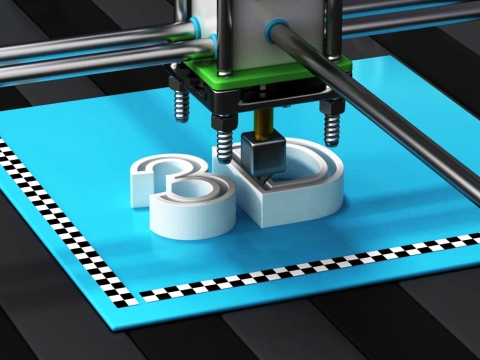
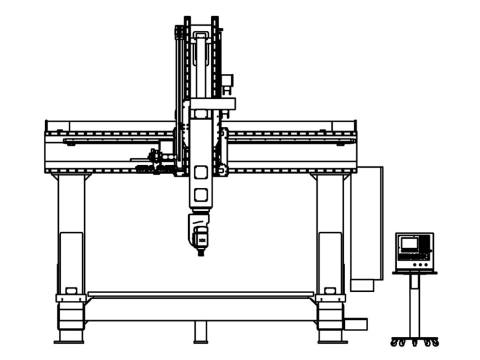
Ang CNC router ay isang computer numerical controlled equipment kung saan ang mga tool path ay kinokontrol sa pamamagitan ng computer. Ito ay ginagamit para sa machining iba't ibang mga materyales, kabilang ang kahoy, aluminyo, bato, plastik, composite at foams. Ang isang CNC router ay gumagamit ng isang 3 axis CNC bit upang alisin ang materyal mula sa stock upang mahubog ang isang bahagi. 3 axis ay nangangahulugan na ang CNC tool ay maaaring gumalaw nang sabay-sabay sa lahat ng 3 direksyon ng X, Y at Z axis.
Magsimula tayong matutunan ang mga pangunahing kasanayan sa paggamit ng CNC router machine para sa mga nagsisimula.
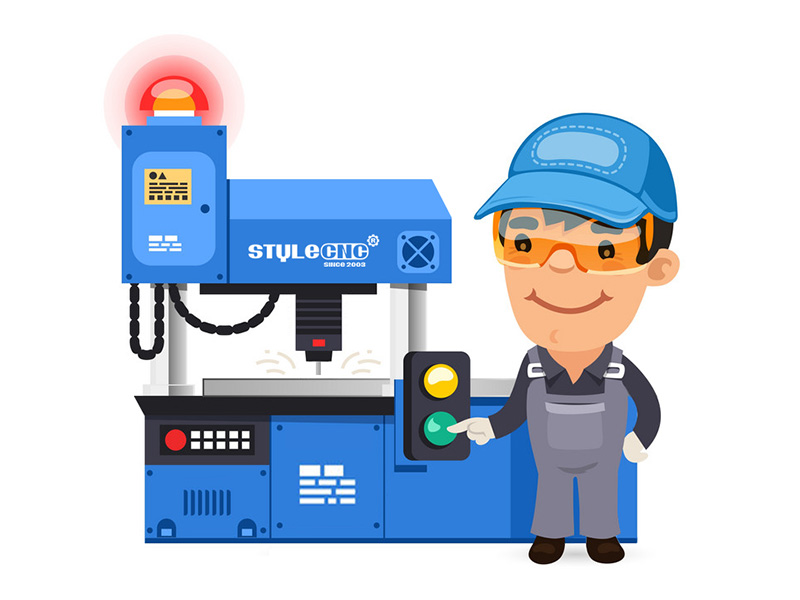
Hakbang 1. Pagsisimula ng CNC Router Machine
Mayroong ilang bahagi na isaksak bago tayo makapagsimula:
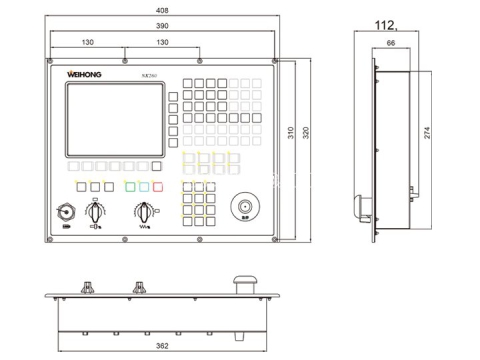
1. I-on ang CNC controller box malapit sa dingding sa pamamagitan ng mabilis na pag-ON/OFF.
2. Pagkatapos ay pindutin ang berdeng start button para simulan ang remote controller.
3. I-on ang dust collector (tandaang suriin ang mga dust bag).
4. Simulan ang vacuum table sa pamamagitan ng pagpindot sa puting button.
Hakbang 2: Piliin ang End Mill - Intro
Mayroong ilang iba't ibang mga blades na mapagpipilian kapag nagsasagawa ng isang proyekto sa isang CNC router machine. Ang mga router bit na limitado natin sa paggamit ay kilala bilang mga end mill, at ang mga ito ay may iba't ibang hugis at sukat. Magbibigay kami ng maikling crash-course sa mga end mill dito. Ang mga sumusunod ay ang mga aspeto na inaasahan naming lubos mong mauunawaan sa pagitan ng pagkumpleto ng kursong ito at pagsisimula sa iyong unang proyekto:
1. Bilang ng mga plauta.
2. Hugis ng end mill: Flat vs Ball nose vs V-bits.
3. Pagsusukat.
Hakbang 3: Piliin ang End Mill - Flutes

Tingnan ang unang larawan na kasama sa hakbang na ito at tingnan kung mapapansin mo ang pagkakaiba sa pagitan ng 1 bits na ipinapakita. Kung sakaling hindi mo masabi, ang CNC bit sa kanan ay may 2 na gilid, kung saan ang bit sa kaliwa ay may 4 gilid lamang. Ang mga gilid na ito ay tinatawag na mga plauta at bawat isa ay nagsisilbi sa sarili nitong layunin sa isang proyekto ng CNC. Ano ang pagkakaiba sa pagitan nila? Gusto naming ilarawan ang pagkakaiba sa pagitan ng 2-flute at 4-flute end mill bilang katulad na pagkakaiba sa pagitan ng wood saw at hacksaw. Ang isang wood saw ay may mas kaunti at mas malalaking ngipin kaysa sa isang hack saw - ginagawa itong mainam na magputol ng mas malambot na materyales tulad ng kahoy. Ang isang hack saw ay may pinong mga ngipin na magkadikit, na gagawing mainam na lagari ang mga metal na tubo at iba pang matitigas na materyales. Kapag naghahanap ng tamang end mill para sa iyong proyekto, tandaan lamang na ang 2-flute end mill ay ginagamit para sa mas matitigas na materyales (hal. aluminum, mahogany, plastic, teak, atbp.) at 4-flute end mill ay ginagamit para sa mas malambot na materyales (hal. MDF, plywood, cedar, atbp.).
Hakbang 4: Piliin ang End Mill - Mga Hugis
Bukod sa bilang ng mga plauta, ang mga end mill ay may iba't ibang hugis.
Flat (aka end mill): Pansinin ang patag na profile sa dulo ng baras. Ang flat profile na ito ay ginagawang perpekto ang end mill na ito para sa pagputol ng malinis na mga hiwa ng profile, pag-ukit ng mga bulsa, o pagbabarena ng mga butas.
Ballnose: Pansinin ang bilugan na tuktok sa dulo ng mga plauta. Ang hugis na ito ay gumagawa ng talim na ito na perpekto para sa 3D ibabaw lamang. Ang ganitong uri ng talim ay hindi mabuti para sa pagputol ng profile.
V-bit: Notive ang matulis na dulo ng bit. Ang hugis na ito ay ginagawang perpekto ang talim na ito para sa pag-ukit. Ang mga salita ay lalong madali sa router bit na ito.
Mga misteryo: Siguro habang naghahanap sa paligid ng kaunti sa 'End Mills' cabinet ay may nakita kang kawili-wiling bit na hindi nakalista dito. Gaano man kawili-wili o perpekto para sa iyong trabaho na maaaring mukhang CNC bit.
HUWAG GAMITIN ANG UNCLASSIFIED BITS NA WALANG 1st CONSULTING ALING SHOP MANAGER O ANG CNC ROUTER GURU.
Hakbang 5: Baguhin ang Blade o End Mill
Kung ang end mill na gusto mo ay nasa CNC machine na kapag lumapit ka. Pagkatapos ay suriin lamang kung higpit ang mga sumusunod na tagubilin:
1. Ilagay ang remote controller sa lalagyan, siguraduhing hindi mo pinindot ang spindle start button sa ilalim ng prosesong ito.
2. Kunin ang 2 wrenches mula sa CNC router table at maingat na paluwagin ang collet mula sa spindle - isipin ang iyong mga buko.
3. Unang alisin ang bit mula sa collet, at ilagay ang lumang end mill sa toolbox bago palitan ang mga item na ito.
4. Ilagay ang bagong end mill sa collet na may sapat na taas upang mahawakan ang isang malaking bahagi ng shank - ang bagong end mill ay maaaring (ngunit hindi kailangan) dumikit sa likod ng collet kapag maayos na inilagay. Para sa mas maliliit na end mill, itulak ang end mill sa collet hanggang halos 2mm mula sa simula ng helix.
5. Higpitan ang nut/collet/end mill pabalik sa spindle - huwag higpitan nang labis nang labis.
Hakbang 6: I-set Up ang Workpiece sa Table
• Kapag nagpaplano kang gupitin ang iyong plato, mahalagang suriin na ang lahat ng 4 na vacuum zone (sa ilalim ng MDF), kung may mga rubber strips na ilalagay sa paligid ng mga gilid ng zone, upang matiyak ang strangth sa vacuum, ang lakas ng vacuum ay tumutukoy kung gaano kalaki ang presyon ng hangin na aktwal na gagana sa iyong mga workpiece.
Mas Kaunting Vacuum Mas Kaunting Presyon.
• Kung nagtatrabaho ka gamit ang maliit na plato at hindi nito pinupunan ang isang buong vacuum zone, maaari kang gumamit ng mga plastic plug at maglagay ng mas maikling rubber strip sa mga slits upang paliitin ito.
• Pagkatapos ay ilalagay mo muli ang MDF board sa vacuum table, at handa ka nang ilagay ang sarili mong plato sa itaas at piliin ang wishtes sa mga vacuum zone na gusto mong gamitin at pindutin ang puting buton para i-activate ang vacuum.
Hakbang 7: I-set Up ang X at Y Axis
Ngayon ay kailangan mong itakda ang bawat axis sa zero. Ang dulo ng bit ng router ay dapat na nakaposisyon sa ibabaw ng materyal sa kaliwang likod, at kapag nasiyahan sa bagong zero ay pinindot mo ang [ XY=0 ] at [ OK ]
Hakbang 8: I-set Up ang Z axis
Mayroong 2 pagkakaibang paraan upang mai-set up mo ang Z axis:
Paraan ng Papel
Maghanap ng isang piraso ng nomal A4 na papel at ilagay ito sa pagitan ng bahagi at ng bit, dalhin ang Z nang maingat sa papel at kapag ikaw ay 5mm mula sa itaas na paglipat patungo sa paggalaw ng stepper sa pamamagitan ng pagpindot sa [ ~ ] at maaari mo na ngayong ligtas na makalapit upang ang dulo ay hawakan lamang ang ibabaw ng papel kapag inilipat mo ito sa pagitan. Pagkatapos ay pindutin ang [ Shift ] + [ XY=0] at [ OK ] at ang zero ay eksaktong 0.100mm sa ibabaw ngayon.
Paraan ng Toolsensor
Ilagay ang toolsensor sa ilalim ng bit ng router sa tuktok ng bahagi na iyong gupitin, at ibaba ang dulo ng bit, kaya 8-10mm i-abort ang sensor plate at pindutin ang [ Shift ] + [ ~ ] at awtomatikong bababa ang tool at itatakda ang zero point para sa iyo.
*MAHALAGA
Kapag nagpapalit ng mga bit sa pagitan ng mga pagpapatakbo ng paggiling, kakailanganing i-reset ang z zero coordinate. Huwag i-reset ang X, Y coordinate.
Hakbang 9: I-load ang File
Handa ka na ngayong i-load ang iyong dinisenyong file mula sa CAD/CAM software sa CNC controller box sa pamamagitan ng paggamit ng flashdrive.
Mga tagubilin:
• Ilagay ang flashdrive sa reader.
• Hintayin ang nabasang USB message.
• Pindutin ang [ OK ].
• Hanapin ang iyong file sa pamamagitan ng pag-scroll sa ▲▼◄► sa usb library.
• Pindutin ang [ OK ] para mag-upload at [ 1 ] para kumpirmahin.
• Isuot ang iyong proteksyon sa tainga at mag-google.
• Ngayon ay maaari mong pindutin ang simula [ ► ].
Hakbang 10: Gabay sa Kaligtasan
• Magsuot ng proteksyon sa mata at tainga sa lahat ng oras. Bibigyan ka ng shop ng parehong salaming de kolor at earplug.
• Panatilihing malinis at walang gamit at maluwag na materyales ang mesa.
• Huwag kailanman iwanan ang router na tumatakbo nang walang nag-aalaga. Kung kailangan mong umalis, mangyaring hilingin sa isang tao na panoorin ito para sa iyo o i-pause ang trabaho.
• Huwag kailanman sumandal sa mesa o ipahinga ang mga kamay o paa sa makina habang ito ay tumatakbo.
• Huwag subukang gumawa ng mga pagsasaayos o muling iposisyon ang materyal habang tumatakbo ang makina.
• Gamitin ang dust collector o vacuum habang gumagana ang CNC machine.