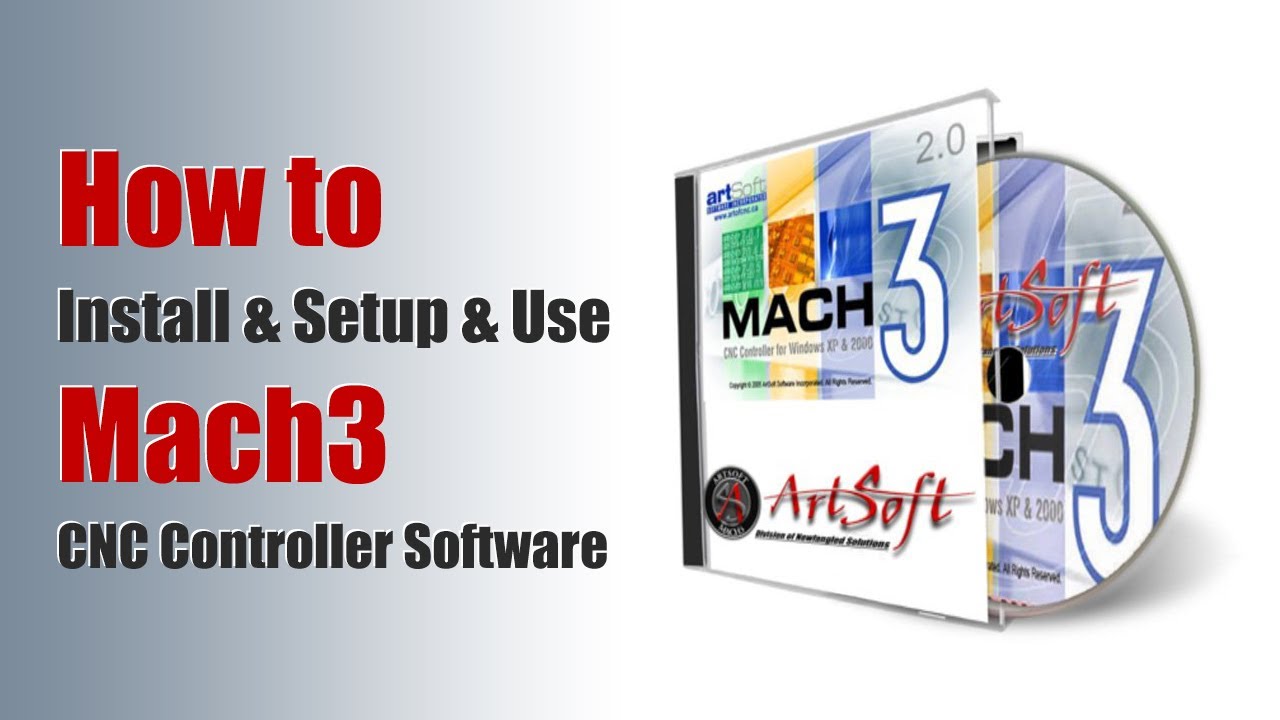
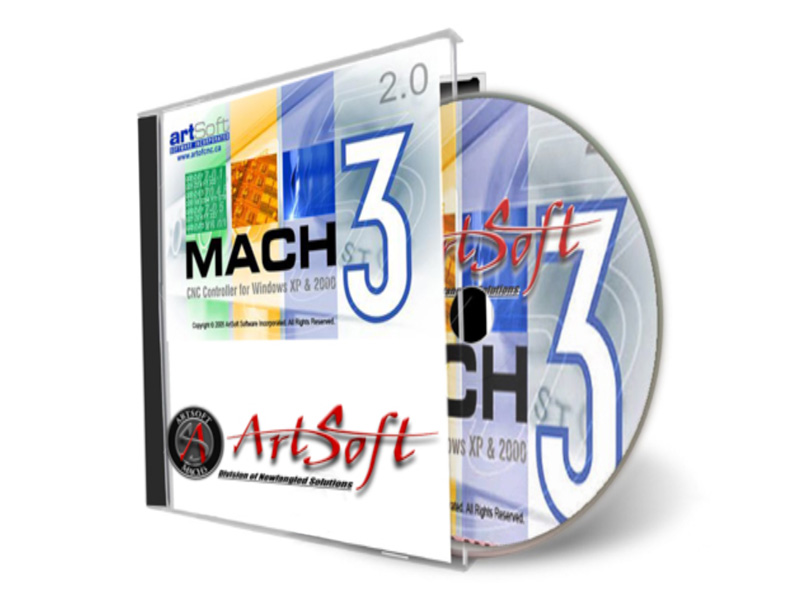
Pangkalahatang-ideya ng Mach3
Ang Mach3 ay isang malakas at praktikal na CNC controller software na idinisenyo upang kontrolin Router ng CNC, CNC mill, CNC plasma, Lathe ng CNC, at iba pang mga Mga tool sa makina ng CNC. Ang interface ng software ay simple at madaling maunawaan, at maaaring ayusin ng mga user ang kaukulang mga parameter ayon sa kanilang mga pangangailangan. At mayroon itong maraming mga function tulad ng numerical control testing, high precision machining ng mga kumplikadong bahagi at pag-clear ng kaukulang data.
Ang Mach3 CNC controller software ay isang bukas na CNC system, simpleng operasyon, maginhawang maintenance, bukas, stable na performance, at murang bagong CNC system. Ang karaniwang PC computer ay ganap na na-convert sa isang full-function na CNC controller, at ang pinakamataas na 6-axis CNC control, Direktang sumusuporta sa iba't ibang DXF, BMP, JPG, HPGL file format input, visual G code display, direktang G code generation, spindle speed control, multiple relay control, manual pulse generation, kabilang ang malaking bilang ng mga diskarte sa pagpoproseso, video display, at touch screen , Full screen display, digitization 3-dimensional na dynamic na pagsubaybay sa display, awtomatikong setting ng tool, pagpapatupad ng pagtalon ng programa (breakpoint memory).
Mga Tampok ng Mach3
1. Visual G-code display.
2. Touch screen kakayahan.
3. Ganap na nako-customize na interface.
4. Kontrol ng bilis ng spindle.
5. Manu-manong pagbuo ng pulso.
6. Maramihang relay control.
7. Pagpapakita ng video ng makina.
8. Full screen na pagiging karapat-dapat.
9. Bumubuo ng Gcode sa pamamagitan ng LazyCam o Wizards.
10. Nako-customize na M-Codes at Macros gamit ang VBscript.
11. Nagbibigay-daan sa direktang pag-import ng mga DXF, BMP, JPG, at HPGL na mga file sa pamamagitan ng LazyCam.
12. Kino-convert ang isang karaniwang PC sa isang ganap na itinampok, 6-axis CNC controller.
Mga Aplikasyon ng Mach3
1. CNC Mill.
2. CNC Router.
3. CNC Lathe Machine.
4. CNC Laser Machine.
5. CNC Plasma Cutter.
Paano Gumagana ang Mach3?
Ang Mach3 ay isang uri ng CNC software na tumatakbo sa isang PC at ginagawa itong isang napakalakas at matipid na controller ng makina. Upang patakbuhin ang Mach3, kailangan mo ng PC na nagpapatakbo ng Windows operating system na may hindi bababa sa 1GHz na processor na may 1024 x 768 pixel na resolution na screen. Ang Mach3 at ang parallel port driver nito ay nakikipag-ugnayan sa hardware ng makina sa pamamagitan ng isang parallel port o printer port. Kung walang parallel port ang iyong computer, maaari kang bumili ng motion controller board mula sa isang third-party na vendor na gumagamit ng USB port o Ethernet para sa komunikasyon. Ang paggamit ng motion controller board ay maaaring mag-alis ng malaking processing load mula sa computer, kaya maaaring gusto mong isaalang-alang ang paggamit nito para makuha ang performance advantage kahit na ang iyong computer ay mayroong parallel port na available. Bumubuo ang Mach3 ng mga step pulse at signal ng direksyon upang maisagawa ang mga hakbang na tinukoy ng isang GCode part program at ipinapadala ang mga ito sa port o motion controller board. Dapat tanggapin ng mga driver para sa mga axis na motor ng iyong makina ang mga step pulse at signal ng direksyon ng March3. Halos lahat ng mga driver ng stepper motor ay gumagana tulad nito, tulad ng ginagawa ng mga modernong DC at AC servo system na may mga digital encoder. Mag-ingat kung nagko-convert ka ng isang lumang NC machine na ang mga servos ay maaaring gumamit ng mga solver upang sukatin ang posisyon ng mga axes dahil kakailanganin mong magbigay ng kumpletong bagong drive para sa bawat axis. Upang mag-set up ng CNC system na gumamit ng Mach3 software, dapat mong i-install ang Mach3 CNC controller software sa iyong computer, at maayos na ikonekta ang iyong mga motor drive sa mga port ng computer.
Pag-install ng Mach3
Mga Kinakailangan sa Operating System ng Kompyuter para sa mga Parallel Port.
1. Desktop PC (Hindi sinusuportahan ang mga laptop) na may kahit isang parallel port.
2. 32-bit na bersyon ng Windows 2000, Windows XP, Windows Vista, o Windows 7. (Hindi susuportahan ang mga 64-bit na bersyon)
3. 1Ghz CPU, 512MB RAM.
4. Hindi pinagsamang Video Card na may 32MB RAM. (Malalaking G-code file, lalo na 3D mangangailangan ang mga file ng video card na may 512MB RAM o mas mataas)
Mga Kinakailangan sa Operating System (OS) na may Panlabas na Motion Device.
1. Isang panlabas na motion controller. (USB UC100, o Ethernet Smooth Stepper, atbp.)
2. Desktop o Laptop na may Windows 2000, Windows XP, Windows Vista, Windows 7, Windows 8 o Windows 10.
3. 1Ghz CPU, 512MB RAM.
4. Video Card na may 32MB RAM. (Malalaking G-code file, lalo na 3D mangangailangan ang mga file ng video card na may 512MB RAM o mas mataas)
Kung mayroon ka nang lumang bersyon ng Mach3 na naka-install sa iyong computer, maaari mong i-install ang bagong bersyon sa ibabaw nito. Hindi mo kailangang i-uninstall muna ang lumang bersyon.
1. Patayin ang PC, ang CNC machine, at ang mga drive nito.
2. I-on muli ang PC.
3. Patakbuhin ang Mach3 CNC software installation package.
Kapag pinatakbo mo ang na-download na file, gagabayan ka sa karaniwang mga hakbang sa pag-install para sa isang programa sa windows gaya ng pagtanggap sa mga kundisyon ng lisensya at pagpili ng folder para sa Mach3. STYLECNC Inirerekomenda na payagan mo ang Mach3 na gamitin ang default na folder ng pag-install na "C:\Mach3". Tatanungin ka kung gusto mong mag-install ng iba't ibang bahagi ng program, tulad ng ipinapakita sa Figure 1:
4. Piliin ang screen ng mga bahagi ng programa.
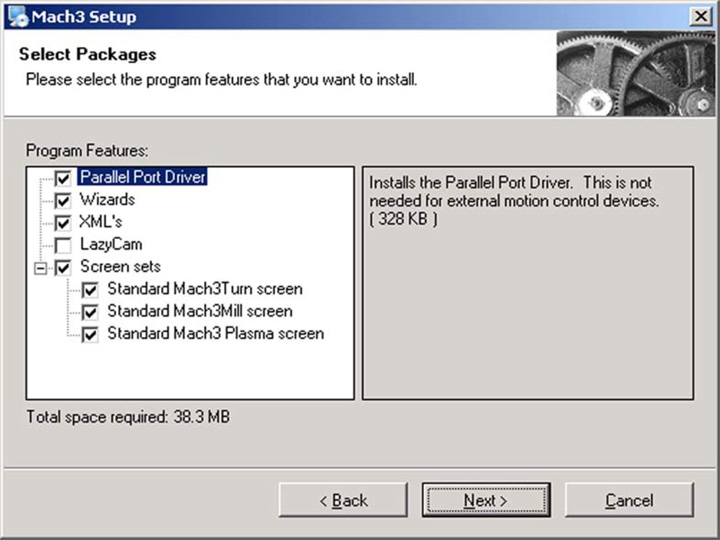
Figure1
Kapag napili mo ang mga bahagi na gusto mo, i-click ang Susunod na pindutan. Ang pamamaraan ng pag-install ay magtatanong kung gusto mong lumikha ng isang pasadyang profile, tulad ng ipinapakita sa Figure 2:
5. Gumawa ng custom na screen ng profile.
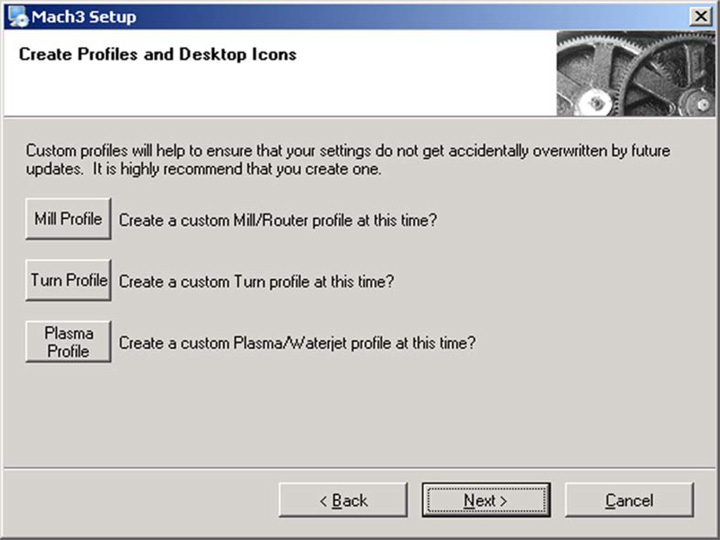
Figure 2
Halimbawa, Kung iki-click mo ang button na "Mill Profile", lalabas ang screen na ipinapakita sa Figure 3. Siyempre, dapat mong piliin ang tamang button ng profile para sa iyong CNC machine tool.
6. Lumikha ng "Mill Profile".
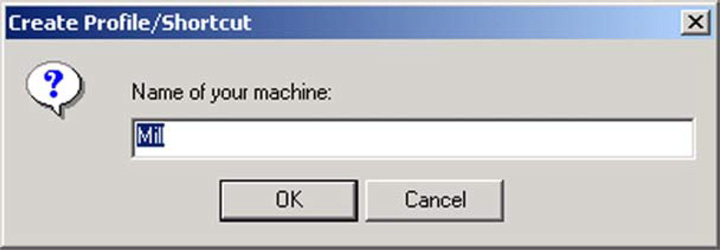
Figure 3
Ilagay ang pangalan na gusto mong italaga sa profile at i-click ang "OK" na buton. Kung gusto mo, maaari kang lumikha ng maraming iba't ibang mga profile. Kapag nagawa mo na ang iyong custom na profile, i-click ang "Next" button.
7. Mahalagang pag-reboot.
Dapat mong i-reboot ang Windows bago patakbuhin ang Mach3 software. Ang pag-reboot na ito ay mahalaga. Kung hindi mo ito gagawin, makakaranas ka ng malalaking paghihirap na malalampasan lamang sa pamamagitan ng paggamit ng "Windows Control Panel" upang manu-manong i-uninstall ang driver. Kaya paki-reboot ngayon.
8. Pagsubok sa pag-install ng Mach3 gamit ang iyong CNC machine.
Hanggang ngayon, naka-install ang Mach3 CNC controller software, umaasa kaming masisiyahan ka sa software na ito gamit ang iyong CNC machine tool.
Mga Pinakamahusay na Kasanayan sa Pag-tune ng Motor para sa Mach3
Ang maling pag-tune ng motor ang pinakakaraniwang dahilan kung bakit nakakaranas ang mga bagong gumagamit ng Mach3 ng pagtigil, mga hindi natuloy na hakbang, o pabago-bagong paggalaw ng axis. Ang 4 na kritikal na parameter na hakbang bawat unit, ang velocity, acceleration, at pulse timing ay dapat tumugma sa iyong partikular na hardware configuration. Upang makalkula nang tama ang mga hakbang bawat unit, i-multiply ang mga native steps bawat revolution ng iyong stepper motor (karaniwan ay 200 para sa isang 1.8° motor) sa microstepping setting ng iyong driver, pagkatapos ay hatiin sa linear distance bawat revolution ng iyong lead screw o sa pitch ng iyong rack-and-pinion system. Halimbawa, ang isang 200-step motor na may 16x microstepping sa isang 2 mm pitch ball screw ay nagbubunga ng 1,600 hakbang bawat milimetro.
Magsimula sa mga konserbatibong halaga ng bilis at akselerasyon, pagkatapos ay unti-unting dagdagan. Kung ang isang motor ay tumitigil o nanginginig sa mas mataas na bilis, ang problema ay kadalasang mekanikal na maluwag na sinturon, hindi sapat na boltahe ng driver, o isang laptop na hindi makapaghatid ng matatag na pulse timing. Patakbuhin ang Mach3 DriverTest utility upang mapatunayan na ang iyong PC ay nakakagawa ng malinis at patag na pulse waveform bago mag-troubleshoot ng anupaman. Ang mga desktop na may nakalaang parallel port ay mas maaasahan kaysa sa mga laptop para sa kontrol ng Mach3. Para sa detalyadong compatibility ng hardware, tingnan ang Mga bahagi at aksesorya ng CNC router seksyon para itugma ang mga driver at breakout board sa iyong makina.
Mga Karaniwang Pagkakamali sa Pag-configure ng Mach3 na Dapat Iwasan
Ang mga talakayan sa forum sa CNCZone at Mach Support ay palaging nagpapakita ng parehong mga pagkakamali para sa mga nagsisimula. Ang unit mismatch ang pinakamadalas: Ang default ng Mach3 ay metric, kaya ang mga user na nag-set up ng kanilang steps-per-unit sa pulgada nang hindi binabago ang native units sa imperial ay makakakita ng mga lubhang maling galaw. Palaging kumpirmahin ang setting ng native units sa ilalim ng Config > General Configuration bago maglagay ng anumang halaga ng pag-tune ng motor.
Ang baligtad na direksyon ng axis ay nagiging sanhi ng pagputol ng mga imahe ng salamin sa G-code. Sa halip na palitan ang mga kable ng motor, i-toggle ang checkbox na DirLowActive sa Ports at Pins para sa apektadong axis. Ang nawawalang pagsasaayos ng frequency ng kernel ay isa pang nakaligtaan na hakbang. Ang mas mataas na mga rate ng kernel (hanggang 100 kHz sa mga may kakayahang PC) ay nagbibigay-daan sa mas maayos na paggalaw sa mabilis na mga rate ng feed, ngunit maaaring mag-overload ng mas mabagal na mga makina. Kung makakaranas ka ng pagkautal habang gumagamit ng mga kumplikadong toolpath, suriin ang aming 22 karaniwang problema at solusyon sa CNC router para sa mga karagdagang hakbang sa pagsusuri.
Aling mga CNC Machine ang Pinakamahusay na Gumagana sa Mach3?
Ang Mach3 ay pinakamalawak na ginagamit kasama ng Mga router ng CNC at CNC milling machine, lalo na ang mga setup para sa libangan at maliliit na tindahan na nagpapatakbo ng mga stepper motor sa pamamagitan ng mga parallel-port breakout board. Sinusuportahan din nito ang mga plasma cutting profile na may THC integration at mga operasyon sa lathe sa pamamagitan ng nakalaang Mach3Turn interface nito. Gayunpaman, ang Mach3 ay isang legacy platform na nangangailangan ito ng Windows XP hanggang Windows 7 para sa pinakamainam na performance ng parallel-port, at ang Artsoft ay hindi na aktibong bumubuo ng mga bagong feature. Ang mga tindahan na nagsusuri ng mga alternatibo ay dapat ihambing ang Mach3 laban sa mga mas bagong opsyon na nakalista sa aming Gabay sa software ng pagprograma ng CNC, kabilang ang Mach4, UCCNC, at LinuxCNC.
Para sa mga bagong beses na may-ari ng CNC na gumagawa ng hobby CNC router Sa pag-setup, ang Mach3 ay nananatiling isang matibay na pagpipilian dahil sa malaking komunidad ng gumagamit nito, malawak na wizard library, at direktang G-code visualization. Ang libreng demo na bersyon ay maaaring magpagana ng hanggang 500 linya ng G-code at gumagana sa simulation mode nang walang parallel-port driver, mainam para sa pag-aaral bago kumuha ng lisensyadong kopya.
Mga Madalas Itanong
Bakit nagfi-freeze ang Mach3 sa kalagitnaan ng trabaho nang hindi nagpapakita ng error message?
Halos palaging problema sa PC, mga background na update ng Windows, mga power-saving mode, o mabagal na hard drive na nababara sa malalaking G-code file. I-disable ang sleep at Windows Update habang ginagamit, at patakbuhin ang DriverTest.exe upang kumpirmahin ang stable na pulse output.
Maaari bang gumana ang Mach3 sa Windows 10 o 11?
Hindi gamit ang built-in na parallel port driver, gumagana lamang ito sa 32-bit na Windows XP hanggang 7. Para sa Windows 10/11, mag-install ng external motion controller tulad ng Warp9 SmoothStepper (Ethernet) o UC100 (USB) na humahawak sa pulse generation sa labas ng OS.
Ayaw mag-start ng spindle ko kapag pinindot ko ang Cycle Start, anong nangyari?
Kadalasan ay nawawala o nasira ang Macros folder. Tiyaking umiiral ang Mach3\Macros\Mach3Mill\ at naglalaman ito ng iyong mga M-code script. Kung ang folder ay inilipat o nabura, muling i-install ang Mach3 sa isang pansamantalang direktoryo at kopyahin muli ang Macros folder.
Bakit ang G-code ko ay nagpuputol ng mirror image ng disenyo?
Baliktad ang direksyon ng isang aksis. I-toggle ang DirLowActive sa Ports and Pins > Motor Outputs para sa apektadong aksis sa halip na magpalit ng mga kable ng motor. Muling i-jog upang kumpirmahin na ang positibong paggalaw ay tumutugma sa iyong koordinasyon.
Bakit gumagana ang aking custom na M-code Macros sa VB editor ngunit nabigo habang tumatakbo ang isang programa?
Sine-save ng Mach3 ang mga Macro sa default na profile, hindi kinakailangang sa aktibo. Tiyaking umiiral ang macro file sa subfolder ng Macros ng tamang profile. Kung gagamit ng mga clone profile para sa pagsubok, manu-manong kopyahin ang mga macro file sa pagitan ng mga direktoryo.
Ano ang pinaka-stable na bersyon ng Mach3 na dapat i-install?
Ang pinagkasunduan ng komunidad ay tumutukoy sa R3.043.062 o R3.043.066 na may pinakakaunting naiulat na mga bug na may mga motion controller at Macro. Palaging i-backup ang iyong XML profile bago mag-upgrade.
Biglang humihinto ang makina ko, pero patuloy pa rin sa pagtakbo ang programa sa screen, bakit?
Ito ay tumutukoy sa isang pansamantalang problema sa kuryente, karaniwang isang maingay na e-stop switch o maluwag na limit-switch wiring na nagti-trigger ng panandaliang paghinto ng hardware nang hindi nakakabit sa Mach3. Suriin ang lahat ng koneksyon ng switch, palitan ang mga pinaghihinalaang switch, at magdagdag ng shielded cable sa mga input lines.
Maaari ba akong gumamit ng generic na USB-to-parallel adapter na may Mach3?
Hindi. Ang mga generic adapter ay walang real-time pulse timing. Gumamit ng nakalaang motion controller (SmoothStepper, UC100) o isang PCI parallel port card. Ang mga generic adapter ay tila konektado ngunit hindi gumagawa ng paggalaw ng motor.